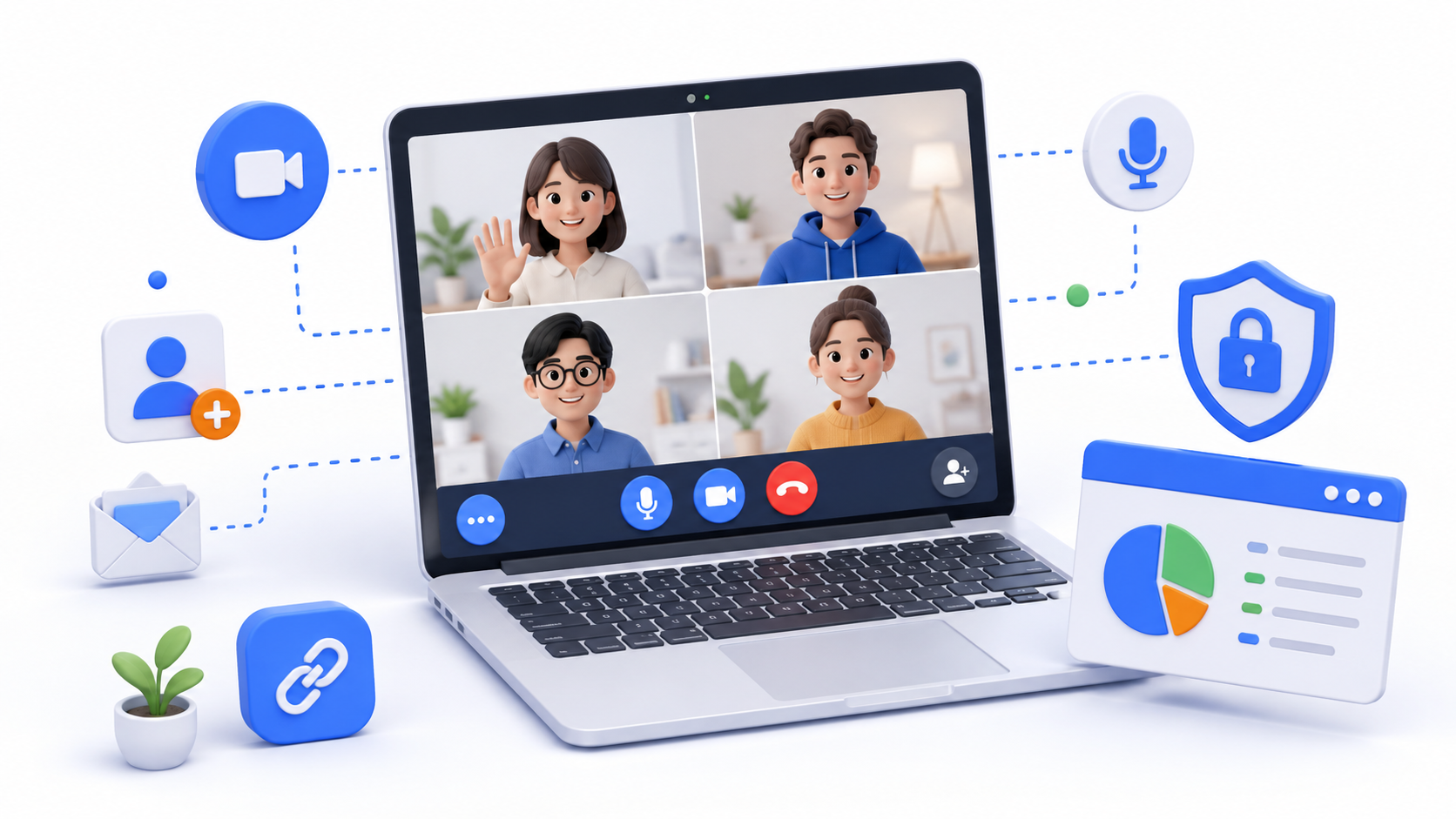
Google Meetは、パソコンやスマートフォンからオンライン会議を行えるGoogleのビデオ会議サービスです。専用の会議リンクを共有することで、離れた場所にいる取引先やスタッフと映像や音声でやり取りできます。
一方、初めて利用する場合は「会議をどうやって作るのか」「相手をどのように招待するのか」「マイクやカメラが使えないときはどうすればよいのか」と迷うこともあるでしょう。
この記事では、Google Meetの基本的な使い方を初心者向けに解説します。会議の作成、招待、参加、マイク・カメラの確認、画面共有、安全な使い方まで順番に見ていきましょう。
Google Meetでできること
Google Meetでは、インターネットを利用してオンライン会議を開催できます。主な機能は次のとおりです。
- 映像と音声を使ったオンライン会議
- 会議リンクによる参加者の招待
- Googleカレンダーを使った日程調整
- パソコン画面や資料の共有
- 文字によるチャット
- 字幕や挙手、リアクションの利用
- 主催者による参加者や会議の管理
ブラウザから利用できるため、パソコンへ専用ソフトをインストールしなくても会議を始められます。利用できる機能は、Googleアカウントの種類、Google Workspaceのエディション、管理者設定などによって異なる場合があります。
Google Meetを使う前に準備するもの
オンライン会議を始める前に、次のものを準備しておきましょう。
- インターネットに接続できるパソコンやスマートフォン
- マイクとスピーカー、またはイヤホン
- 必要に応じてWebカメラ
- 会議を主催するためのGoogleアカウント
- 最新版に更新したWebブラウザ
ノートパソコンには、マイク、スピーカー、カメラが内蔵されていることが一般的です。ただし、音声が反響する場合や周囲の音が入りやすい場合は、マイク付きイヤホンやヘッドセットを使うと改善しやすくなります。
Google Meetの会議を作成する方法
Google Meetの会議は、今すぐ開始する方法と、後日の会議リンクを作成する方法があります。
今すぐ会議を開始する
- ブラウザでGoogle Meetを開きます。
- Googleアカウントでログインします。
- 「新しい会議」をクリックします。
- 「会議を今すぐ開始」を選択します。
- マイクとカメラの状態を確認します。
- 「今すぐ参加」をクリックします。
会議画面が開いたら、表示された会議リンクを参加者へ共有します。すぐに打ち合わせを始めたい場合に適した方法です。
後で使う会議リンクを作成する
- Google Meetで「新しい会議」をクリックします。
- 後で使用する会議を作成する項目を選びます。
- 表示された会議リンクをコピーします。
- メールやチャットなどで参加者へ送ります。
リンクを送るときは、会議の日時、目的、予定時間も一緒に伝えましょう。リンクだけを送るよりも、相手が会議の内容を確認しやすくなります。
会議リンクは、参加予定者だけに共有してください。WebサイトやSNSなど、不特定多数が閲覧できる場所への掲載は避けましょう。
Googleカレンダーから会議を作成する方法
日時が決まっている会議は、Googleカレンダーから作成すると管理しやすくなります。予定の日時、参加者、会議リンクをまとめて登録できます。
- Googleカレンダーを開きます。
- 会議を開催する日時をクリックします。
- 予定のタイトルを入力します。
- 「Google Meetのビデオ会議を追加」を選択します。
- ゲスト欄へ参加者のメールアドレスを入力します。
- 日時や説明を確認して「保存」をクリックします。
- 招待メールを送信します。
参加者には、会議日時とGoogle Meetの参加リンクが含まれた招待が送信されます。会議前の通知も設定できるため、予定の見落とし防止にも役立ちます。
Googleカレンダーの詳しい操作方法は、以下の記事をご覧ください。
Googleカレンダーの使い方|予定の作成・繰り返し・通知設定を初心者向けに解説
参加者を会議に招待する方法
参加者を招待する主な方法は、会議リンクを直接送る方法と、Googleカレンダーから招待する方法です。
| 招待方法 | 向いている場面 |
|---|---|
| 会議リンクをメールで送る | すぐに会議を始める場合 |
| チャットでリンクを送る | 少人数の短い打ち合わせ |
| Googleカレンダーで招待する | 日時が決まっている会議 |
| 会議中に参加者を追加する | 急きょ参加者を追加する場合 |
仕事の会議では、Googleカレンダーから招待する方法がおすすめです。予定変更があった場合も、参加者へ更新内容を通知しやすくなります。
Google Meetの会議に参加する方法
招待された会議には、会議リンク、Googleカレンダー、Google Meetの画面などから参加できます。
会議リンクから参加する
- メールやチャットで届いた会議リンクをクリックします。
- ブラウザでGoogle Meetを開きます。
- マイクとカメラの状態を確認します。
- 「今すぐ参加」または「参加をリクエスト」をクリックします。
Googleアカウントを持っていない場合でも参加できることがあります。ただし、名前の入力や、主催者または参加者による参加承認が必要になる場合があります。
Google MeetのURLから参加できないときの確認順
会議リンクが届いていても、そのまま入室できるとは限りません。パソコンでは、表示されている画面に合わせて次の順に確認します。
- 会議が見つからない・コードが無効な場合:今回の招待メールやカレンダーからリンクを開き直し、コピー漏れや別の会議のURLでないか確認します。それでも入れなければ、主催者にリンクの再送や新しい会議リンクの発行を依頼してください。
- 招待されているのに入れない場合:Meetで選択中のGoogleアカウントが、招待を受けたメールアドレスと一致するか確認します。仕事用と個人用を使い分けている場合は、招待されたアカウントに切り替えて開き直します。URLを転送してもらっただけでは、カレンダーの招待先に追加されていない場合があります。
- 参加をリクエストしても待機したままの場合:主催者に、参加に使っている名前とアカウントを連絡し、参加承認を確認してもらいます。会議の設定によっては主催者の参加が先に必要です。参加を拒否される場合は、主催者に招待先や外部参加の可否を確認してもらい、組織の制限が関係する場合は管理者へ相談します。
主催者への連絡例:「本日○時の会議に、招待された○○のアカウントで参加しようとしています。画面には『○○』と表示されます。会議リンク・招待先・参加承認をご確認いただけますか」。この文面は連絡用の例です。会議URLやアカウント情報は、不特定多数が見られる場所には載せないでください。
リンクが正しくてもブラウザ自体でエラーになる場合は、ブラウザを最新版に更新して再度試します。組織のアクセス制限やセキュリティ機能を勝手に解除する必要はありません。参加条件はGoogle公式の会議への参加方法、ブラウザや接続の問題はGoogle公式の参加時トラブル対処も確認してください。
Googleカレンダーから参加する
- Googleカレンダーを開きます。
- 参加する予定をクリックします。
- 「Google Meetに参加する」をクリックします。
- マイクとカメラを確認して参加します。
会議開始の数分前にアクセスし、音声や映像を確認しておくと、開始時刻になってから慌てずに済みます。
参加前にマイクとカメラを確認する
会議へ参加する前の確認画面では、自分の映像や音声機器の状態を確認できます。
- マイクの入力表示が声に反応するか
- 使用したいマイクが選ばれているか
- スピーカーからテスト音が聞こえるか
- カメラに自分の映像が表示されるか
- 背景に個人情報や不要な物が映っていないか
複数のマイクやイヤホンを接続している場合は、設定画面で使用する機器を選択します。参加後も、マイクやカメラの横にある設定から変更できます。
発言しないときはマイクをオフにする
周囲の音やキーボードの操作音が会議へ入らないように、発言するとき以外はマイクをオフにするのがおすすめです。発言するときは、マイクがオンになったことを確認してから話しましょう。
Google Meetの基本的な画面操作
会議画面の下部には、マイク、カメラ、字幕、挙手、画面共有、その他の設定、退出などのボタンが表示されます。
| 機能 | 用途 |
|---|---|
| マイク | 自分の音声をオン・オフする |
| カメラ | 自分の映像をオン・オフする |
| 字幕 | 会話の内容を字幕として表示する |
| 挙手 | 発言したいことを主催者へ伝える |
| 画面共有 | 資料や操作画面を参加者へ見せる |
| チャット | 文字やURLを参加者へ送る |
| 退出 | 会議から退室する |
ボタンの配置や利用できる機能は、端末、アカウント、管理者設定などによって異なる場合があります。
Google Meetで画面を共有する方法
画面共有を利用すると、資料、Webサイト、操作画面などをほかの参加者に見せられます。
- Google Meetの会議に参加します。
- 画面下部の「画面を共有」をクリックします。
- 共有する範囲を選択します。
- 共有対象の画面やウィンドウを選びます。
- 共有ボタンをクリックします。
- 終了するときは「画面共有を停止」をクリックします。
画面共有の範囲を選ぶ
| 共有範囲 | 特徴 |
|---|---|
| ブラウザのタブ | 指定したタブだけを共有します。Webページや動画の共有に向いています。 |
| ウィンドウ | 指定したアプリの画面だけを共有します。 |
| 画面全体 | パソコンのデスクトップ全体を共有します。 |
通常は、必要なタブまたはウィンドウだけを共有する方法が安全です。画面全体を共有すると、メール通知、チャット、ファイル名など、意図していない情報が映る可能性があります。
動画などの音声を参加者へ聞かせたい場合は、タブを共有し、音声を共有する設定が有効になっているか確認してください。
画面共有を始める前に、不要なタブやファイルを閉じ、通知を一時的に停止しておくと情報漏えいを防ぎやすくなります。
会議を終了する方法
自分だけが会議から退出する場合は、画面下部の退出ボタンをクリックします。
主催者が会議そのものを終了したい場合は、表示される選択肢から、参加者全員を退出させて会議を終了する操作を選びます。主催者向けの管理機能やアカウントの設定によって、表示される操作が異なる場合があります。
仕事上の会議では、主催者が最後に全員の退出を確認して終了すると安心です。
Google Meetを安全に使うための注意点
- 会議リンクを不特定多数へ公開しない
- 知らないユーザーからの参加リクエストを安易に承認しない
- 会議開始前に参加者を確認する
- 画面共有前にメールやチャットを閉じる
- 顧客情報やパスワードを画面に表示しない
- 不要な参加者がいる場合は主催者が対応する
- Googleアカウントで2段階認証を利用する
主催者向けの管理機能を利用できる場合は、参加者の追加・削除、チャット、画面共有、音声や映像などを管理できます。重要な会議では、開催前にアクセス設定も確認しましょう。
マイクやカメラが使えないときの対処法
マイクやカメラが動作しない場合は、次の項目を順番に確認してください。
- Meet画面でマイクやカメラがオフになっていないか確認します。
- 正しいマイク、スピーカー、カメラが選ばれているか確認します。
- ブラウザでマイクとカメラの利用を許可します。
- WindowsやmacOSのプライバシー設定を確認します。
- ほかのアプリがカメラやマイクを使用していないか確認します。
- ブラウザやパソコンを再起動します。
イヤホンを接続した後に音が聞こえなくなった場合は、スピーカーの出力先がイヤホンへ切り替わっているか確認しましょう。
映像や音声が途切れるときの対処法
- 不要なブラウザのタブやアプリを閉じる
- 可能であれば安定したWi-Fiや有線接続を利用する
- カメラを一時的にオフにする
- 送受信する映像の画質を下げる
- ルーターやパソコンを再起動する
映像をオフにしても音声通話は続けられます。接続が不安定な場合は、まずカメラをオフにして音声が改善するか確認してください。
Google Meetに関するよくある質問
Google Meetは無料で使えますか?
個人向けのGoogleアカウントでも基本的なビデオ会議機能を利用できます。ただし、参加人数、会議時間、録画などの機能は、アカウントやGoogle Workspaceの契約内容によって異なります。
相手にGoogleアカウントがなくても参加できますか?
Googleアカウントを使用せずに参加できる場合があります。その場合は名前を入力し、「参加をリクエスト」を選択します。主催者側の承認や組織の設定によっては参加できないこともあります。
カメラを使わずに参加できますか?
カメラをオフにして音声だけで参加できます。通信環境が不安定な場合や、映像を表示する必要がない場合にも利用できます。
会議リンクを知っていれば誰でも参加できますか?
会議のアクセス設定、参加者のアカウント、組織の管理者設定などによって異なります。招待されていないユーザーは、主催者へ参加リクエストを送る必要がある場合があります。
会議を録画できますか?
録画機能を利用できるかどうかは、Google Workspaceのエディションや管理者設定によって異なります。録画する場合は、参加者へ事前に伝え、保存先や取り扱い方法も確認してください。
Googleカレンダーから会議を案内するときは、カレンダーの公開範囲にも注意が必要です。権限の違いについては、Googleカレンダーの共有設定と安全な使い方をご覧ください。
まとめ
Google Meetは、会議リンクを作成して相手へ共有するだけでオンライン会議を始められる便利なサービスです。
- すぐに始める会議はGoogle Meetから作成する
- 日時が決まっている会議はGoogleカレンダーから設定する
- 参加前にマイク、スピーカー、カメラを確認する
- 発言しないときはマイクをオフにする
- 画面共有は必要なタブやウィンドウだけを選ぶ
- 会議リンクや参加リクエストを適切に管理する
最初は少人数の会議で接続や画面共有を試し、操作に慣れてから仕事の打ち合わせに利用すると安心です。