Gmail、Googleドライブ、Googleカレンダーなどを仕事で使っている場合、Googleアカウントに保存されているのはメールだけではありません。取引先の連絡先、共有資料、予定、写真など、業務に関わる情報が一つのアカウントにつながっています。
パスワードが第三者に知られたときの被害を抑えるために設定しておきたいのが「2段階認証プロセス」です。この記事では、個人事業主や小規模事業者がパソコンから設定する手順、認証方法の選び方、スマートフォンを紛失したときに備える方法を初心者向けに解説します。
Googleアカウントの2段階認証とは
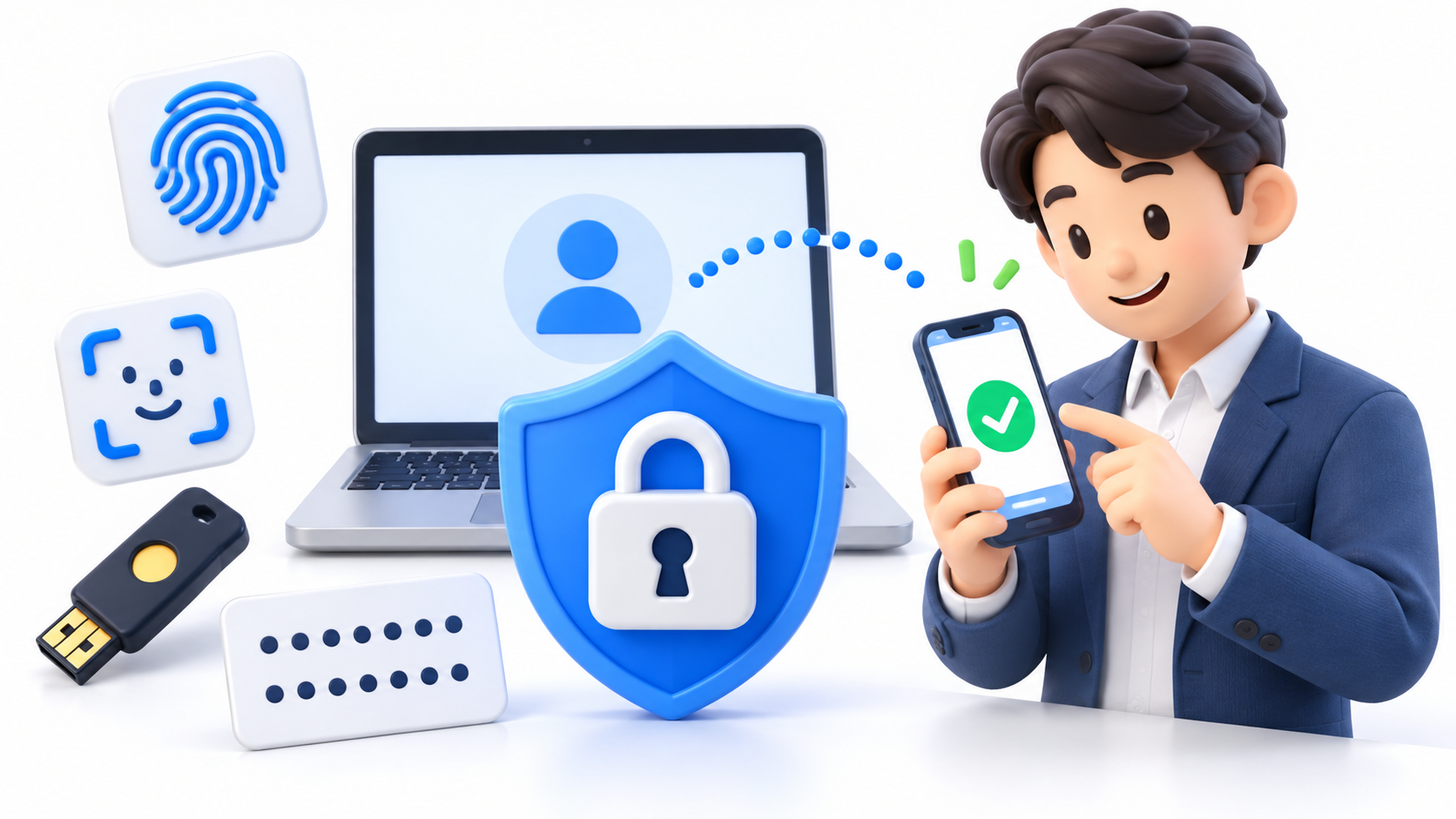
2段階認証プロセスは、パスワードが盗まれた場合に備えて、Googleアカウントのセキュリティを強化する仕組みです。パスワードでログインするときに、スマートフォンへの通知、認証アプリの確認コード、セキュリティキーなど、もう一つの方法で本人確認を行います。
パスワードだけの状態では、漏えいしたパスワードを入手した第三者がログインできる可能性があります。2段階認証を有効にすると、パスワードとは別の確認が加わるため、不正ログインを防ぎやすくなります。
| ログイン方法 | 本人確認に使うもの | 特徴 |
|---|---|---|
| パスワードと2つ目の手順 | 記憶しているパスワードと、スマートフォンなど | 従来のパスワードに追加確認を組み合わせる |
| パスキー | 登録した端末の画面ロック、指紋認証、顔認証など | パスワードを入力せずにログインできる場合がある |
パスキーを作成すると、初期設定ではパスキーを優先するログイン方法に切り替わります。パスキーは端末の所有者であることを確認するため、パスワードの後に別の確認を求められない場合があります。「2段階認証を有効にしたのに毎回2回操作しない」と不安になる必要はありません。
設定前に確認する4項目
設定を始める前に、ログインできなくなる事態を避けるための準備をします。特に仕事用アカウントでは、認証方法を一つだけに依存しないことが大切です。
- 対象アカウントを確認する:右上のプロフィール画像を開き、仕事用と個人用を取り違えていないか確認します。
- 再設定用の情報を確認する:現在受信できる再設定用メールアドレスと電話番号を登録します。
- 端末の画面ロックを設定する:スマートフォンやパソコンにPIN、指紋認証、顔認証などを設定します。
- 予備の本人確認方法を用意する:バックアップコードや認証アプリなど、主な方法が使えないときの手段を決めます。
職場や学校から提供されたGoogleアカウントでは、管理者が認証方法を指定していることがあります。項目が表示されない、変更できないといった場合は、管理者へ確認してください。
Googleアカウントで2段階認証を有効にする手順
ここでは、パソコンのブラウザから設定する流れを説明します。画面の名称や並びは、アカウントの種類や更新によって一部異なる場合があります。
- Googleアカウントを開きます。
- 右上のプロフィール画像で、設定するアカウントを確認します。
- 左側の「セキュリティとログイン」をクリックします。
- 「Googleにログインする方法」まで移動します。
- 「2段階認証プロセスを有効にする」を選びます。
- 本人確認を求められた場合は、パスワードなどで確認します。
- 表示された認証方法を確認し、画面の案内に沿って登録します。
- 設定後、2段階認証プロセスが有効になっていることを確認します。
設定が終わったら画面を閉じる前に、登録済みの電話番号、Googleからのメッセージを受け取る端末、パスキーなどを確認します。使っていない古い端末や電話番号が残っている場合は、現在必要な方法を追加してから整理してください。
2つ目の確認方法はどう選ぶか
Googleアカウントでは複数の本人確認方法を利用できます。普段使う方法と、端末を紛失したときの予備を組み合わせるのが安全です。
| 方法 | 向いている人 | 注意点 |
|---|---|---|
| Googleからのメッセージ | ログイン済みのスマートフォンを普段持ち歩く人 | 自分が始めていないログイン通知は承認しない |
| パスキー | 端末の画面ロックや生体認証を使っている人 | 自分が所有し、管理できる端末にだけ作成する |
| 認証システムアプリ | 通信できない場所でも確認コードを使いたい人 | 機種変更や故障に備え、別のログイン方法も登録する |
| セキュリティキー | 重要情報を扱い、より強い保護を求める人 | 紛失に備えて別の本人確認方法を追加する |
| SMS・音声通話 | まず簡単な方法から始めたい人 | 電話番号の変更や圏外に備え、これだけに依存しない |
| バックアップコード | スマートフォンが使えない緊急時 | 通常のログインには使わず、安全な場所で保管する |
Googleからのメッセージ
ログイン時にスマートフォンへ通知が届き、画面をタップして本人確認する方法です。Googleは、パスキーを使わない場合の2つ目の手順として、Googleからのメッセージを推奨しています。
便利な一方で、身に覚えのない通知を反射的に承認してはいけません。自分がログイン操作をしていないときは拒否し、パスワードの変更とセキュリティ診断を行います。
パスキー
パスキーは、登録したスマートフォンやパソコンの画面ロック、指紋認証、顔認証などを使ってログインする仕組みです。パスワードを入力しないため、偽のログイン画面へパスワードを入力してしまう危険を減らせます。
ただし、共有パソコンや他人もロック解除できる端末には作成しないでください。端末を紛失した場合は、Googleアカウントのログイン方法から該当するパスキーを削除します。
Google認証システムなどの認証アプリ
認証アプリは、一定時間だけ使える確認コードを生成します。Google認証システムでは、インターネット接続や携帯電話の通信がない状態でもコードを生成できます。出張や移動が多い人にも便利です。
スマートフォンの故障や機種変更に備え、バックアップコードなど別の方法も登録しておきます。機種変更の前には、認証アプリの移行方法と登録状況を確認してください。
セキュリティキー
セキュリティキーは、USBやNFCなどに対応する物理的な認証機器です。Googleは、利用できる2つ目の認証手順の中でも特に安全性が高い方法と案内しています。顧客情報や重要な業務データを扱うアカウントでは検討する価値があります。
購入前に、使っているパソコン、スマートフォン、ブラウザとの互換性を確認します。紛失時に備えて予備のキーや別の本人確認方法も登録し、鍵と同じように管理してください。
バックアップコードを作成して安全に保管する
バックアップコードは、スマートフォンを紛失した、充電が切れた、通知を受け取れないといった場合に使う緊急用コードです。2段階認証を有効にした後で作成できます。
- Googleアカウントを開きます。
- 「セキュリティとログイン」をクリックします。
- 「Googleにログインする方法」から「2段階認証プロセス」を開きます。
- 「バックアップコード」を選び、コードを作成します。
- 印刷するかダウンロードし、自分だけが確認できる安全な場所に保管します。
Googleのバックアップコードは1組につき10個あり、各コードは1回だけ使用できます。新しい組を作成すると、以前のコードは無効になります。コードを使ったら残りを確認し、紛失した場合は新しい組を作成してください。
バックアップコードをGoogleドライブだけに保存すると、アカウントへログインできないときに取り出せない可能性があります。印刷して施錠できる場所に保管する、信頼できるパスワード管理方法を使うなど、普段使う端末とは別の場所にも用意します。コードは他人に送らず、サポート担当者を名乗る相手にも伝えないでください。
スマートフォンを紛失したときの対処
スマートフォンが手元にない場合でも、あらかじめ予備の方法を登録していればログインできる可能性があります。慌てて同じ操作を繰り返さず、次の順で確認します。
- ログイン画面で「別の方法を試す」を選びます。
- バックアップコード、別のログイン済み端末、セキュリティキーなど、利用できる方法を選びます。
- ログインできたら、Googleアカウントのセキュリティ画面を開きます。
- 紛失した端末からログアウトし、その端末のパスキーや不要な本人確認方法を削除します。
- 不審なログイン履歴やセキュリティ通知がないか確認します。
- 必要に応じてパスワードを変更し、新しい予備の認証方法を登録します。
どの方法も使えない場合は、Googleのアカウント復元を利用します。復元手続きに備えて、再設定用のメールアドレスと電話番号は常に最新の状態にしておきましょう。
共有パソコンで「次回から確認しない」を選ばない
ログイン時に「このパソコンでは次回から表示しない」などの選択肢が表示されることがあります。自分だけが使い、画面ロックを設定した端末でのみ選択してください。
家族と共用しているパソコン、コワーキングスペースやホテルの共用端末、借りた端末では選ばないようにします。作業後はGoogleアカウントからログアウトし、ブラウザにパスワードやパスキーを保存しないことも大切です。
設定後に行うセキュリティ診断
2段階認証を有効にしただけで、すべての設定が自動的に安全になるわけではありません。Googleのセキュリティ診断を開き、次の項目を定期的に確認します。
- 再設定用の電話番号とメールアドレスが現在も使えるか
- ログイン中の端末に、売却・紛失・廃棄した端末が残っていないか
- 身に覚えのない最近のセキュリティアクティビティがないか
- 不要になったサードパーティ製アプリとの接続が残っていないか
- バックアップコードや予備の本人確認方法を利用できるか
共有資料の情報漏えいは、アカウントの不正利用だけでなく、リンクの公開範囲を誤ることでも起こります。アカウント保護とあわせて、Googleドライブの共有設定と権限も確認してください。
よくある失敗と安全な運用方法
| よくある失敗 | 安全な対応 |
|---|---|
| 通知の内容を見ずに承認する | 自分が開始したログインか確認し、身に覚えがなければ拒否する |
| 認証方法をスマートフォン一台だけにする | バックアップコードや別の方法を追加する |
| 古い電話番号や端末を放置する | 機種変更や退職者対応の際に登録情報を見直す |
| バックアップコードを他人へ送る | 本人だけが確認できる場所に保管し、共有しない |
| 共用端末を信頼済みにする | 自分専用の端末でのみログイン状態を保持する |
| 同じパスワードを複数サービスで使う | Googleアカウント専用の長く推測されにくいパスワードを使う |
Gmailには、請求書や取引先からの連絡など重要な情報が集まりやすいため、アカウント保護と受信トレイの整理をセットで考えると管理しやすくなります。整理方法はGmailの自動振り分け設定で解説しています。
Googleアカウントの2段階認証に関するよくある質問
2段階認証は無料で使えますか
個人のGoogleアカウントでは、2段階認証プロセスを追加料金なしで設定できます。SMSや音声通話を使う場合は、契約している通信会社の料金が発生することがあります。物理的なセキュリティキーを使う場合は、対応する機器を別途用意します。
毎回スマートフォンで確認が必要ですか
ログイン状況、端末、利用する認証方法によって異なります。信頼できる端末では確認回数を減らせる場合があり、パスキーでログインするとパスワードと2つ目の手順を別々に求められない場合もあります。
スマートフォンを買い替える前に何をすればよいですか
古い端末を初期化する前に、新しい端末でGoogleアカウントへログインし、本人確認の通知や認証アプリを利用できることを確認します。バックアップコードも用意し、移行後は古い端末と不要なパスキーをアカウントから削除します。
2段階認証を解除してもよいですか
解除はできますが、パスワードだけのログインに戻すと保護が弱くなります。ログインできない問題がある場合は、すぐ解除するのではなく、「別の方法を試す」、再設定用情報、バックアップコード、登録端末を先に確認してください。
Googleアカウントでパスキーが表示されないときは?
設定項目が見つからない場合と、作成済みのパスキーがログイン時に表示されない場合を分けて確認します。まず、設定したいGoogleアカウントでパスキーの管理ページを開き、登録状況を確認してください。OS・ブラウザがGoogleの対応条件を満たしているか、端末の画面ロックが設定されているかも確認します。シークレットモードでは、作成や使用ができない場合があります。
作成済みなのにログイン時に表示されない場合は、保存先の端末の画面ロックと「可能な場合はパスワードをスキップする」の設定を確認します。この設定は、ログイン時にパスワードを先に求めるかを指定するものです。パスワードのスキップがオフでも、パスキーを2段階認証などに使える場合があります。Googleの案内では、新しく作成したパスキーはログインに利用できるまで7日ほどかかる場合もあります。
職場・学校のGoogle Workspaceアカウントでは、パスキーだけでのログインに管理者の許可が必要です。利用条件は管理者に確認してください。表示されないことを理由に2段階認証を解除せず、利用できる別の確認方法も残しておきましょう。
この確認手順は2026年10月4日にGoogle公式情報を確認しています。対応環境や最新の注意点はGoogleアカウント ヘルプ「パスキーを使ってログインする」、職場・学校での許可条件はGoogle Workspace管理者向けのパスワードスキップ設定をご確認ください。
まとめ:2段階認証と予備の方法をセットで準備する
Googleアカウントの2段階認証は、パスワードが知られた場合の不正ログイン対策になります。設定後も、本人確認方法と再設定用情報を定期的に見直すことが重要です。
- Googleアカウントの「セキュリティとログイン」から2段階認証を有効にする
- 普段使う認証方法に加えて、バックアップコードなど予備を用意する
- 身に覚えのないログイン通知は承認しない
- 共用端末を信頼済みにせず、パスキーは自分の端末にだけ作成する
- 機種変更や電話番号変更のたびに登録情報を見直す
アカウントを保護した後は、共有ファイル自体の公開範囲も確認しましょう。文書を扱う機会が多い場合は、Googleドキュメントの共有設定と権限もあわせてご覧ください。
この記事は2026年9月11日時点のGoogle公式ヘルプをもとに作成しています。画面表示や利用できる認証方法は、端末、アカウントの種類、Googleの更新により変わる場合があります。最新情報はGoogleアカウント ヘルプ「2段階認証プロセスを有効にする」をご確認ください。