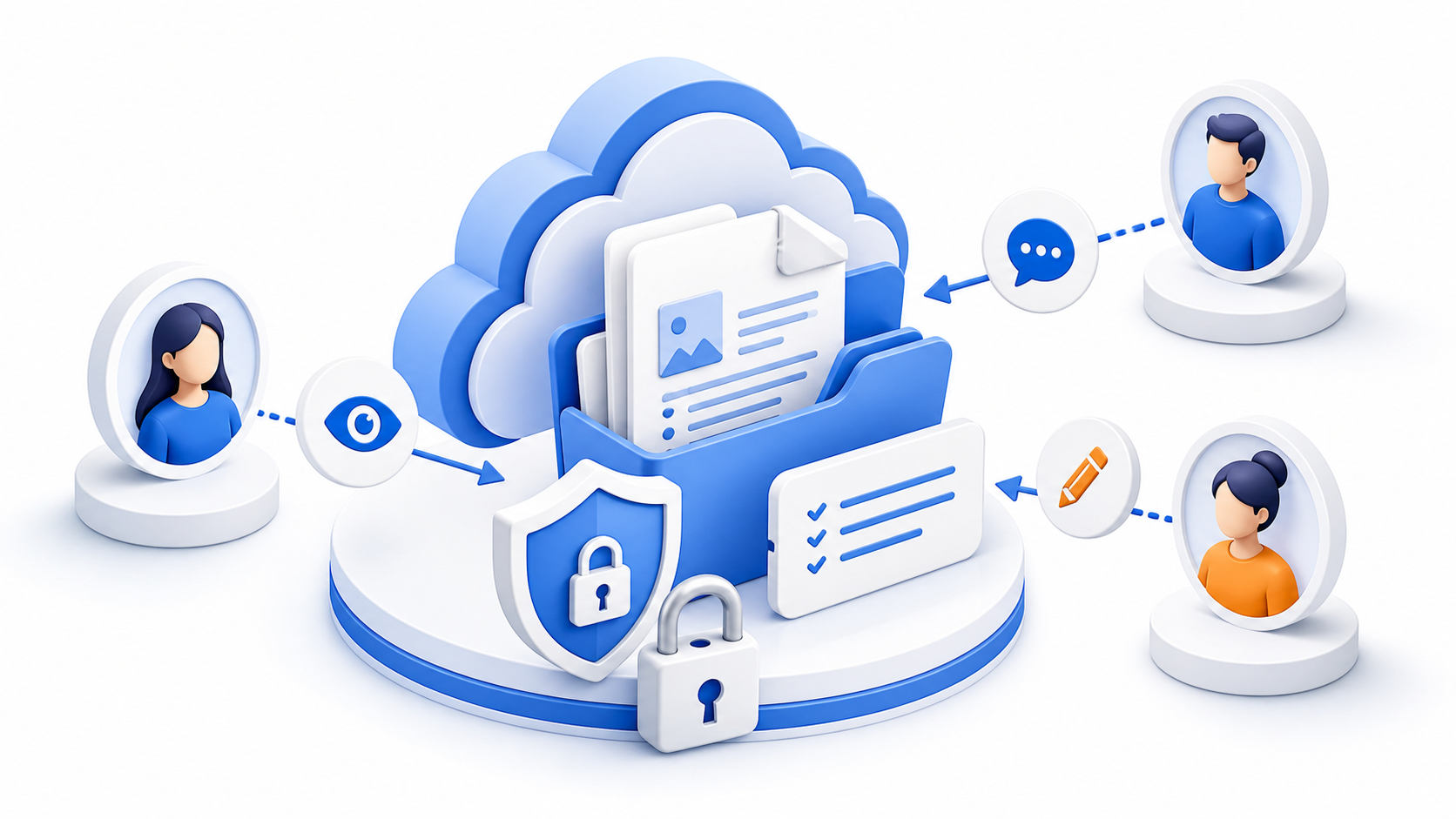
Google ドライブでファイルを共有するときは、「誰に見せるか」だけでなく、「何を許可するか」まで決める必要があります。設定を誤ると、編集してほしくない資料を書き換えられたり、共有する予定のない人までファイルを開けたりするおそれがあります。
一方で、必要以上に厳しくすると、相手がファイルを開けず、確認や共同作業が進みません。大切なのは、用途に合った共有範囲と権限を選び、不要になったアクセス権を残さないことです。
この記事では、パソコン版の Google ドライブを前提に、閲覧者・閲覧者(コメント可)・編集者の違い、特定の相手との共有、リンク共有、フォルダ共有、誤共有時の対処まで初心者向けに解説します。画面の名称は、Google の更新や利用中のアカウントによって多少異なる場合があります。
最初に決める3つの共有設定
Google ドライブの共有設定では、次の3点を分けて考えると迷いにくくなります。
| 確認する項目 | 決める内容 | 判断例 |
|---|---|---|
| 共有範囲 | 誰がアクセスできるか | 特定の取引先だけ、社内だけ、リンクを知っている全員など |
| 権限 | 閲覧・コメント・編集のどこまで許可するか | 完成資料は閲覧者、レビューはコメント可、共同作業は編集者 |
| 共有期間 | いつまでアクセスが必要か | 案件終了時に解除、定期的に見直す |
迷ったときは、最初は「特定の相手」かつ「閲覧者」で共有し、必要が生じた場合だけ権限を広げる方法が安全です。最小限の権限から始めると、設定ミスの影響を小さくできます。
閲覧者・コメント可・編集者の違い
| 権限 | できること | 向いている場面 |
|---|---|---|
| 閲覧者 | 内容を表示する | 完成資料、手順書、見積書の確認 |
| 閲覧者(コメント可) | 表示に加えてコメントや提案を行う | 原稿や資料のレビュー |
| 編集者 | 内容を変更し、共同編集する | 社内の作業ファイル、共同で更新する表 |
編集者は共同作業に便利ですが、内容を変更できるため、完成済みの資料や社外向け資料に安易に付与しないようにします。また、ファイルのオーナーは、編集者による共有や権限変更を許可するかどうか、閲覧者やコメント可の利用者によるダウンロード・印刷・コピーを許可するかどうかを共有画面の設定から調整できます。
ただし、画面上の制限は情報の持ち出しを完全に防ぐ仕組みではありません。表示できる情報は、スクリーンショットや別の方法で記録される可能性があります。機密情報は、共有相手・保存場所・社内ルールも含めて管理してください。
ファイル共有とフォルダ共有の違い
1つの資料だけを渡すならファイル共有、複数の資料を継続的に扱うならフォルダ共有が便利です。ただし、フォルダ共有では配下のファイルやサブフォルダに権限が引き継がれる点に注意が必要です。
| 共有方法 | 利点 | 主な注意点 |
|---|---|---|
| ファイル単位 | 対象を限定しやすい | ファイルが増えると個別管理が必要 |
| フォルダ単位 | 複数ファイルの権限をまとめて管理できる | 後から追加したファイルにも共有範囲が及ぶ |
共有フォルダの中に置いたファイルだけ権限を弱めようとしても、親フォルダの権限が優先され、希望どおりに制限できない場合があります。閲覧者向け資料と編集者向け資料が混在するなら、権限ごとにフォルダを分けるのが基本です。
共有方法は「特定の相手」と「リンク共有」の2種類
特定の相手に共有する
メールアドレスを指定して共有する方法です。誰に権限を付けたかを一覧で確認でき、後から個別に変更や削除もできます。取引先への資料共有、社内ファイル、個人情報を含む資料など、相手を限定したい場面に向いています。
リンクを知っている全員に共有する
共有リンクを受け取った人がアクセスできる方法です。多数の人へ案内しやすい反面、リンクが転送されると想定外の人に届く可能性があります。「リンクを知っている全員」は「ウェブ検索に必ず表示される」という意味ではありませんが、公開範囲が広いことに変わりはありません。
機密情報、個人情報、契約書、顧客名簿などには原則として使用せず、配布用の公開資料など、リンクが広がっても問題のない内容に限定します。
特定の相手にファイルを共有する手順
- Google ドライブを開き、共有したいファイルまたはフォルダを選択します。
- 右クリックして「共有」を選ぶか、画面上部の共有アイコンを押します。
- 「ユーザー、グループ、カレンダーの予定を追加」などの入力欄に、相手のメールアドレスを入力します。
- 「閲覧者」「閲覧者(コメント可)」「編集者」から必要な権限を選びます。
- 必要に応じて通知メッセージを入力し、宛先と権限を再確認して「送信」を押します。
メールアドレスは入力ミスが起きやすいため、名前だけで判断せず、ドメイン部分まで確認します。業務利用では「誰に・何を・どの権限で・いつまで」共有したかを記録しておくと、後から見直しやすくなります。
制限付きのままURLを送る例:取引先に見積書を確認してもらう
URLを送るために「リンクを知っている全員」へ変更する必要はありません。特定の相手に権限を付けた後は、「制限付き」のままリンクを届けられます。ここでは、自分が管理する見積書を取引先に閲覧してもらう例を紹介します。
- 相手が資料を開くときに使うGoogleアカウントのメールアドレスを確認し、前述の手順で「閲覧者」として追加します。
- 共有画面で「一般的なアクセス」が「制限付き」であることと、相手のアドレス・権限を確認します。既存の共有相手や親フォルダから引き継いだアクセス権も確認し、「制限付き」だけで相手を1人に限定できたと判断しないようにします。
- 「リンクをコピー」でURLを取得し、宛先を確認してメールやチャットに貼り付けます。リンクをコピーする操作と、アクセス権を与える操作は別です。
- 相手に、指定したGoogleアカウントでログインして資料を開き、内容を確認できるか確かめてもらいます。自分が開けるだけでは、相手に権限があるかの確認にはなりません。
「アクセス権が必要です」と言われたら、公開範囲を広げる前に、共有先のメールアドレスと相手がログイン中のアカウントを照合してください。会社・学校のアカウントでは外部共有が制限されることもあるため、その場合は管理者に確認します。案件が終わったら、不要なアクセス権を削除します。
確認日:2026年10月15日。参考:Google公式:ファイルを共有する、Google公式:共有範囲とファイルを開けない場合の確認。
リンク共有を設定する手順
- 対象のファイルまたはフォルダの共有画面を開きます。
- 「一般的なアクセス」で「制限付き」から「リンクを知っている全員」へ変更します。
- 閲覧者・コメント可・編集者から権限を選びます。配布だけなら閲覧者が基本です。
- 「リンクをコピー」を押し、案内文に貼り付けます。
- 共有前に、リンクが広がっても問題のない内容かをもう一度確認します。
共有が終わったら、必要に応じて「制限付き」に戻します。短期間だけ配布した資料を公開範囲の広いまま残さないことが重要です。
共有画面の追加設定も確認する
共有ダイアログの設定アイコンでは、ファイルの種類やアカウントに応じて、次のような項目を調整できます。
- 編集者が権限を変更したり、新しいユーザーを共有に追加したりできるか
- 閲覧者やコメント可の利用者がダウンロード、印刷、コピーを行えるか
- 対象アカウントで利用できる場合、アクセス権に有効期限を設定するか
共同編集が不要なら、編集者が再共有できる設定を見直します。配布資料でダウンロードを許可したくない場合は制限を検討しますが、相手の作業に必要な機能まで止めないよう、目的とリスクの両方から判断してください。
業務別のおすすめ設定
| 場面 | 共有範囲 | 権限の目安 | 確認事項 |
|---|---|---|---|
| 見積書を取引先に送る | 相手のメールアドレスを指定 | 閲覧者 | 宛先と対象ファイルを確認 |
| 原稿の確認を依頼する | 関係者を指定 | コメント可 | 直接編集が本当に必要か確認 |
| 社内で表を共同更新する | 担当者または社内グループ | 編集者 | 再共有の可否を確認 |
| 一般向け資料を配布する | リンクを知っている全員 | 閲覧者 | 個人情報や社内情報がないか確認 |
| 案件資料をまとめて管理する | 案件メンバーを指定したフォルダ | 役割に応じて分ける | 権限の異なる資料は別フォルダにする |
文章の共同編集では、Google ドキュメント側の権限も理解しておくと安全です。詳しくは「Googleドキュメントの共有設定|閲覧・コメント・編集権限の違い」をご覧ください。表計算を共有する場合は「Googleスプレッドシートの共有設定|権限の違いと安全な使い方」も参考になります。
共有相手の権限を変更・削除する方法
- 対象ファイルまたはフォルダの共有画面を開きます。
- 「アクセスできるユーザー」の一覧から対象者を選びます。
- 権限を変更する場合は新しい役割を選び、解除する場合は「アクセス権を削除」を選びます。
- 一般的なアクセスが不要なら「制限付き」になっているかも確認し、「保存」または「完了」を押します。
ファイル単体の権限を削除できない場合は、親フォルダから権限を継承している可能性があります。その場合は親フォルダの共有設定を見直すか、より制限された別フォルダへファイルを移します。移動によって他の利用者が開けなくなることもあるため、関係者への確認が必要です。
誤って共有したときの初動
宛先やファイルを間違えた場合は、慌てて連絡だけを先にするのではなく、まずアクセスを止めます。
- 対象ファイルの共有画面を開き、誤った相手のアクセス権を削除します。
- リンク共有を使用していた場合は「制限付き」に戻します。
- 編集権限を付与していた場合は、変更履歴やゴミ箱、ファイルの状態を確認します。
- 組織の情報管理ルールに従い、管理者や責任者へ報告します。
- 必要に応じて、共有相手へ削除依頼や事情説明を行います。
リンクを解除しても、相手がすでにダウンロードやコピーをしていれば、その複製まで自動では消せません。誤共有を防ぐには、送信前の確認と最小権限が最も重要です。
オーナー権限の移行は慎重に行う
オーナーは共有設定やファイル管理の中心となる権限です。個人の Google アカウントでは、相手がオーナー移行を承認する手順が必要になる場合があります。会社や学校の Google Workspace では、同じ組織内など移行先に制限があります。
担当者の退職や案件の引き継ぎでオーナーを変更するときは、対象ファイル、移行先、共有メンバー、保存場所を先に確認します。単に編集者を追加するだけで足りる場合もあるため、必要性を判断してから操作してください。
安全に運用するための定期チェック
- 案件やイベントの終了後に、不要な共有相手を削除する
- リンク共有のファイルを定期的に確認し、不要なら制限付きへ戻す
- 編集権限が必要な人だけに付いているか確認する
- 共有フォルダへ機密資料を誤って追加していないか確認する
- 退職者や外部協力者のアクセス権が残っていないか確認する
- Google アカウントの2段階認証を有効にする
共有設定が正しくても、アカウント自体が不正利用されればファイルを見られるおそれがあります。「Googleアカウントの2段階認証の設定方法」もあわせて確認してください。容量不足の整理では、共有ファイルを誤って削除しないよう「Googleドライブの容量を減らす方法」を参考に、所有者と保存場所を確認してから作業します。
よくある質問
「アクセス権が必要です」と表示されるのはなぜですか?
現在ログインしている Google アカウントに権限がない、別のメールアドレスへ共有されている、リンク共有が制限付きになっている、といった原因が考えられます。共有先のメールアドレスと、ブラウザでログイン中のアカウントを確認してください。
共有リンクを送れば誰でも開けますか?
一般的なアクセスが「制限付き」の場合、リンクを持っていても許可された相手しか開けません。「リンクを知っている全員」に設定した場合は範囲が広がります。送信前に共有画面で現在の設定を確認してください。
閲覧者がファイルをダウンロードできないようにできますか?
対応するファイルでは、共有画面の設定から閲覧者やコメント可の利用者によるダウンロード・印刷・コピーを制限できます。ただし、情報の記録や持ち出しを完全に防止できるわけではありません。
共有フォルダ内の1ファイルだけ非公開にできますか?
親フォルダから権限を継承している場合、そのファイルだけ権限を下げられないことがあります。共有対象外のファイルは、最初から権限の異なる別フォルダで管理する方が安全です。
共有を解除すれば相手のコピーも消えますか?
消えません。アクセス権を削除すると元ファイルは開けなくなりますが、すでに作成されたコピーやダウンロード済みファイルは相手側に残る可能性があります。共有前に、持ち出されても問題のない情報か確認してください。
まとめ
Google ドライブの共有設定では、共有範囲・権限・期間の3点を決めることが重要です。完成資料は閲覧者、レビューはコメント可、共同作業は編集者を基本にし、迷ったら特定の相手へ最小限の権限で共有しましょう。
フォルダ共有では権限が配下へ引き継がれます。権限の異なる資料はフォルダを分け、案件終了後は不要な共有を解除してください。リンク共有は便利ですが、リンクが転送される前提で、公開範囲が広がっても問題のない資料だけに使用することが安全な運用につながります。
参考:Google公式ヘルプ
最終確認日:2026年9月11日。Google の画面や機能は変更されることがあります。操作時は公式ヘルプと実際の共有画面も確認してください。