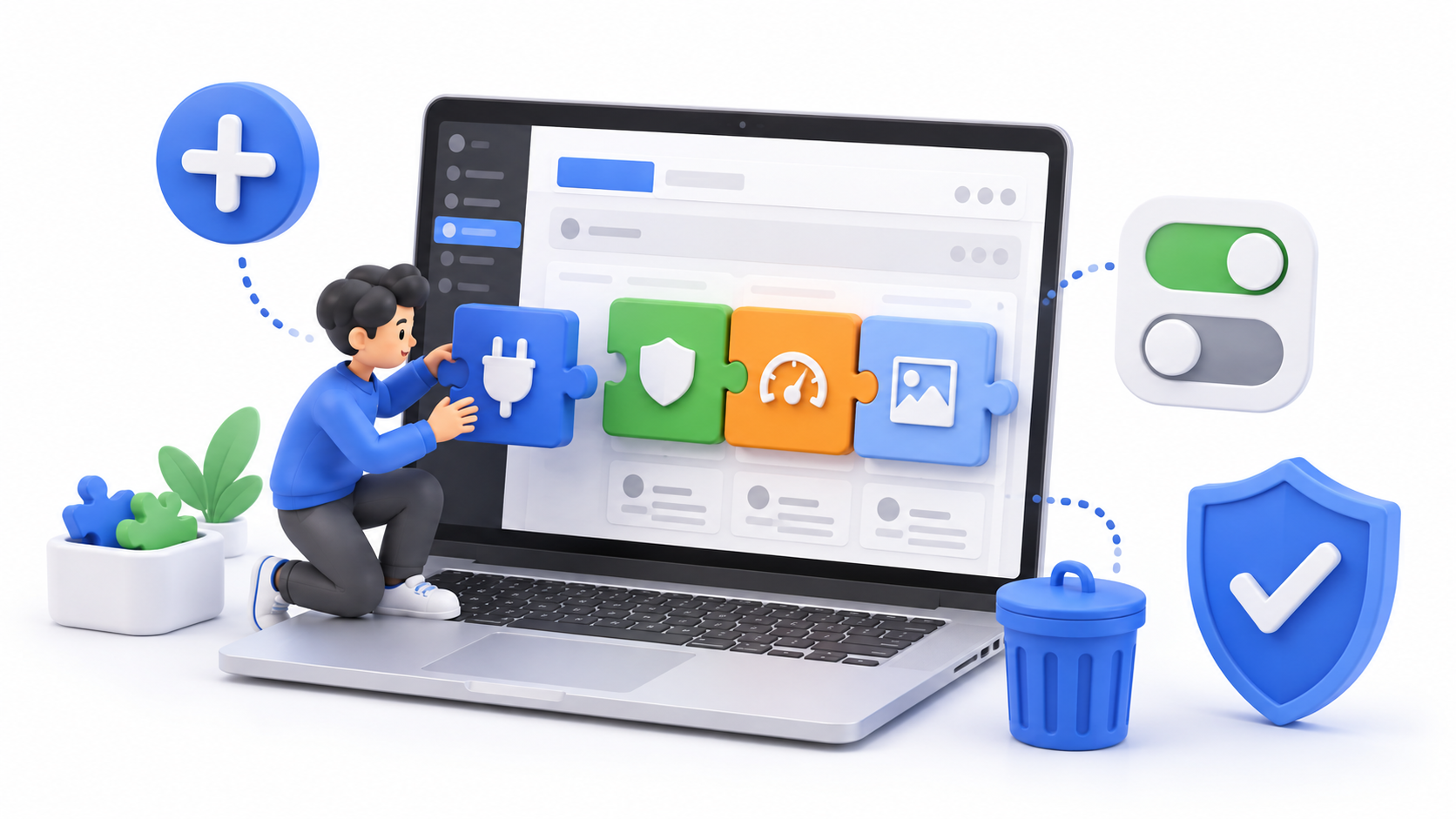
WordPressを安全に運用するには、本体、テーマ、プラグインを定期的に更新する必要があります。更新には、セキュリティ対策、不具合の修正、新機能の追加などが含まれています。
一方、準備をせずに更新すると、画面の表示が崩れたり、プラグインが動作しなくなったりすることがあります。特に、複数の更新をまとめて行うと、問題が発生した原因を特定しにくくなります。
この記事では、WordPress本体、テーマ、プラグインを安全に更新する手順を初心者向けに解説します。更新前のバックアップ、更新する順番、更新後の確認、不具合が起きた場合の対処方法まで順番に見ていきましょう。
WordPressの更新が必要な理由
WordPressでは、セキュリティ上の問題や不具合を修正するため、継続的に新しいバージョンが公開されています。
- 発見された脆弱性を修正する
- プログラムの不具合を修正する
- 表示速度や動作を改善する
- 新しい機能を追加する
- 新しいブラウザやサーバー環境へ対応する
- WordPress本体とテーマ、プラグインの互換性を保つ
古いバージョンを使い続けると、既知の脆弱性を狙った攻撃を受ける危険性が高まります。また、新しいWordPress本体へ対応していないテーマやプラグインは、正常に動作しなくなる可能性があります。
WordPressで更新されるもの
WordPress管理画面に表示される主な更新は、次の4種類です。
| 更新対象 | 主な内容 |
|---|---|
| WordPress本体 | 管理画面や投稿機能など、WordPress全体のプログラム |
| プラグイン | お問い合わせ、セキュリティ、バックアップなどの追加機能 |
| テーマ | サイトのデザインや表示を制御するプログラム |
| 翻訳 | 管理画面やテーマ、プラグインの日本語表示データ |
更新がある場合は、管理画面の「ダッシュボード」から「更新」を開くと一覧を確認できます。メニューや管理バーに表示される数字は、利用可能な更新件数を表しています。
更新前に必ず確認すること
更新ボタンを押す前に、次の準備を行いましょう。
サイト全体をバックアップする
WordPressのバックアップは、データベースとファイルの両方が必要です。
- 投稿、固定ページ、コメント、設定などが保存されたデータベース
- テーマ、プラグイン、画像などが保存されたファイル
バックアップを取得していても、保存先が分からなかったり、ファイルが壊れていたりすると復元できません。バックアップ日時、保存場所、復元方法も確認してください。
詳しいバックアップ方法については、以下の記事で解説しています。
WordPressのバックアップ方法を初心者向けに解説|保存先と復元の基本
更新内容と対応状況を確認する
テーマやプラグインの更新前には、更新内容や対応するWordPressのバージョンを確認しましょう。
- セキュリティ修正が含まれているか
- 現在のWordPressに対応しているか
- PHPの必要バージョンが変更されていないか
- 重要な機能の仕様変更がないか
- 利用者から大きな不具合が報告されていないか
大きな機能変更を含む更新では、提供元の更新履歴や公式サイトも確認すると安心です。
アクセスの少ない時間に作業する
更新中は一時的にメンテナンス画面が表示されることがあります。アクセスが少ない時間を選び、投稿の編集中や商品の購入処理中などを避けて作業しましょう。
更新前の状態を記録する
更新前に、WordPress本体、テーマ、主要なプラグインのバージョンを記録しておくと、不具合が発生したときに原因を調べやすくなります。
バックアップを取得し、復元方法を確認できるまでは、大きな更新を開始しないようにしましょう。
WordPressを安全に更新する順番
更新順に絶対的な決まりがあるわけではありませんが、初心者は次の流れで、一つずつ更新して確認する方法が安全です。
- サイト全体のバックアップを取得する
- WordPress本体を更新する
- プラグインを一つずつ更新する
- 親テーマを更新する
- 必要に応じて翻訳を更新する
- サイト全体の動作を確認する
大規模なサイトや売上に直結するサイトでは、本番サイトへ反映する前に、ステージング環境やテスト環境で更新を試す方法がおすすめです。
WordPress本体を更新する方法
- WordPress管理画面へログインします。
- 「ダッシュボード」から「更新」を開きます。
- 新しいWordPressのバージョンと注意事項を確認します。
- バックアップが完了していることを確認します。
- 「今すぐ更新」をクリックします。
- 更新完了の画面が表示されるまで待ちます。
更新中はブラウザを閉じたり、ページを再読み込みしたりしないでください。更新後にデータベースの更新を求められた場合は、画面の案内に従います。
メジャー更新とマイナー更新の違い
| 種類 | 特徴 |
|---|---|
| メジャー更新 | 新機能や大きな変更を含むことがあり、互換性確認が重要 |
| マイナー・セキュリティ更新 | 不具合やセキュリティ問題の修正が中心 |
セキュリティ修正は重要ですが、メジャー更新ではテーマやプラグインとの互換性を確認してから実施しましょう。すぐに更新できない場合でも、放置せず作業日を決めて対応してください。
プラグインを更新する方法
プラグインは「ダッシュボード」の「更新」、または「プラグイン」の「インストール済みプラグイン」から更新できます。
- 管理画面の「プラグイン」を開きます。
- 更新通知が表示されているプラグインを確認します。
- 更新内容や対応バージョンを確認します。
- 「今すぐ更新」をクリックします。
- 更新完了の表示を確認します。
- そのプラグインに関係する機能を確認します。
お問い合わせフォームのプラグインを更新した場合は、実際にテスト送信します。キャッシュプラグインを更新した場合は、表示やキャッシュ削除機能を確認しましょう。
複数のプラグインを一括更新してもよいか
WordPressには複数のプラグインを一括更新する機能があります。ただし、初心者は重要なプラグインを一つずつ更新し、その都度サイトを確認する方法がおすすめです。
一括更新後に不具合が発生すると、どのプラグインが原因なのか分かりにくくなるためです。
テーマを更新する方法
テーマは、「外観」の「テーマ」または「ダッシュボード」の「更新」から更新できます。
- 管理画面の「外観」から「テーマ」を開きます。
- 更新対象のテーマを確認します。
- バックアップが完了していることを確認します。
- 「今すぐ更新」をクリックします。
- 更新後にトップページや記事ページを確認します。
親テーマと子テーマの違いに注意する
子テーマを使用している場合は、通常、機能や基本デザインを提供する親テーマを更新します。子テーマには独自のカスタマイズが保存されているため、親テーマを更新しても変更内容を保持しやすくなります。
親テーマのファイルを直接書き換えている場合は、更新によって変更内容が上書きされる可能性があります。カスタマイズは子テーマで行い、更新前にはテーマファイルもバックアップしてください。
更新後に確認する項目
「更新が完了しました」と表示されても、作業は終わりではありません。管理画面と公開ページの両方を確認します。
- トップページが正常に表示されるか
- 投稿ページと固定ページが表示されるか
- パソコンとスマートフォンでレイアウトが崩れていないか
- 画像やメニューが正常に表示されるか
- お問い合わせフォームから送信できるか
- 管理画面で投稿を編集・保存できるか
- ログインやログアウトが正常に動作するか
- エラーメッセージが表示されていないか
キャッシュを利用している場合は、更新前の表示が残ることがあります。WordPressのキャッシュ、サーバーのキャッシュ、ブラウザのキャッシュを必要に応じて削除してから確認してください。
サイトヘルスも確認する
管理画面の「ツール」から「サイトヘルス」を開くと、WordPressの動作環境や推奨される改善点を確認できます。
更新後に重大な問題が表示された場合は、内容を記録し、プラグインやテーマの提供元、レンタルサーバーのサポート情報を確認しましょう。
自動更新を設定する方法
WordPressでは、プラグインやテーマごとに自動更新を有効にできます。
WordPress本体のマイナー更新は自動で行われる?
WordPress本体のマイナー更新は、不具合やセキュリティ問題の修正を中心とする更新で、多くのサイトでは初期設定で自動適用されます。ただし、サーバーやプラグイン、設定ファイルによって動作が変更されている場合があるため、「必ず自動で更新される」とは限りません。
メジャー更新も対象かどうかは、サイトによって異なります。WordPress 5.6以降に新規インストールしたサイトでは、原則としてメジャー更新も自動更新の対象です。以前から運用しているサイトは従来の設定を引き継ぐため、現在のバージョン番号だけで自動更新の範囲を判断しないでください。
自分のサイトでは、次の順で確認しましょう。
- 管理者として「ダッシュボード」→「更新」を開き、WordPress本体の現在のバージョンと、自動更新に関する説明を確認します。すべての新しいバージョンが対象なのか、メンテナンス・セキュリティ更新だけなのかを読み取ります。
- 表示がない、または設定を変更できない場合は、レンタルサーバーの自動更新機能や更新管理プラグインの設定を確認します。判断できなければ、設定ファイルを自己判断で書き換えず、サイト管理者やサーバーのサポートへ確認してください。
- 自動更新後は、更新通知だけでなく、管理画面のバージョンと公開ページの表示・主要機能を確認します。自動更新が有効でも、定期バックアップと復元方法の確認は続けましょう。
これは本体の自動更新の確認方法です。プラグインやテーマの自動更新とは別に確認してください。詳しい仕組みは、WordPress公式の自動バックグラウンド更新ガイドを参照できます。
プラグインの自動更新
- 「プラグイン」から「インストール済みプラグイン」を開きます。
- 対象のプラグインを確認します。
- 自動更新を有効化するリンクをクリックします。
テーマの自動更新
- 「外観」から「テーマ」を開きます。
- 対象テーマの詳細画面を開きます。
- 自動更新を有効化するリンクをクリックします。
自動更新が行われると、成功または失敗を知らせるメールが管理者へ送信されることがあります。メールを受け取ったら、公開ページを確認しましょう。
すべてを自動更新にしてもよいか
自動更新には、セキュリティ修正を早く適用できる利点があります。一方、更新直後の不具合に気づきにくいという注意点もあります。
| 自動更新を検討しやすいもの | 手動更新を検討したいもの |
|---|---|
| 信頼できる提供元の小規模なプラグイン | サイト表示へ大きく影響するテーマ |
| セキュリティ対策を目的とする更新 | フォームや決済など重要機能のプラグイン |
| 復元可能なバックアップ体制があるサイト | 独自カスタマイズが多いサイト |
自動更新を利用する場合も、定期バックアップと更新後の確認は必要です。自動更新に任せたまま、管理画面を長期間確認しない運用は避けましょう。
更新後に不具合が起きた場合の対処法
更新後に表示崩れやエラーが発生した場合は、慌てて複数の設定を変更せず、次の順番で確認します。
- 表示されたエラーメッセージや発生時刻を記録します。
- キャッシュを削除して再確認します。
- 直前に更新した対象を確認します。
- 必要に応じて対象プラグインを停止します。
- 改善しない場合はバックアップから復元します。
- 提供元やレンタルサーバーのサポートへ相談します。
管理画面へ入れない場合や、サイト全体が表示されない場合は、無理に操作を続けず、レンタルサーバーの復元機能やサポートを利用する方法が安全です。
「メンテナンス中」の表示が消えない場合
更新処理の途中で画面を閉じたり通信が切れたりすると、メンテナンス表示が残ることがあります。少し待っても戻らない場合は、更新の成否を確認し、レンタルサーバーや管理者へ相談してください。
WordPressの更新に関するよくある質問
更新通知が出たらすぐに更新すべきですか?
セキュリティ修正を含む更新は、バックアップを取得したうえで早めに適用することが重要です。大きな機能変更を含む更新は、テーマやプラグインの対応状況を確認し、作業時間を確保してから実施しましょう。
更新中に記事を編集してもよいですか?
更新中の投稿編集や設定変更は避けてください。更新が完了し、サイトの動作確認が終わってから通常の作業を再開しましょう。
使っていないプラグインも更新が必要ですか?
無効化しているプラグインでも、サーバー上に残っていればセキュリティ上の問題になる可能性があります。今後使用しないプラグインは削除し、必要なものだけを最新状態で管理しましょう。
更新すると記事や画像は消えますか?
通常の更新で投稿や画像が消えることは基本的にありません。ただし、更新失敗や互換性の問題に備えて、データベースとファイルのバックアップが必要です。
子テーマも更新する必要がありますか?
一般的には、機能や基本デザインを提供している親テーマを更新します。子テーマに独自の変更を加えている場合は、上書きしないよう注意してください。テーマ提供元から子テーマ用の更新案内がある場合は、その手順に従います。
プラグインを更新する前に、不要なものが残っていないかも確認しましょう。追加・停止・削除の手順や選び方は、WordPressプラグインの入れ方と安全な選び方で解説しています。
まとめ
WordPressの更新は、サイトを安全で正常な状態に保つために欠かせない作業です。ただし、更新ボタンを押す前の準備と、更新後の動作確認が重要です。
- 更新前にデータベースとファイルをバックアップする
- 更新内容と対応バージョンを確認する
- アクセスの少ない時間に作業する
- 本体、プラグイン、テーマを一つずつ更新する
- 更新後に公開ページと管理画面を確認する
- 自動更新を利用する場合も定期的に動作確認する
まずは管理画面の「ダッシュボード」から「更新」を開き、現在どの更新が必要なのか確認してみましょう。
WordPressを安全に運用するための基本設定については、以下の記事もあわせてご覧ください。